
1.0.5
- 修正ChatGPT のデザイン変更で「これを保存」ボタンが出なくなり、「ページを保存」で返信が見つからなかった問題
- 新機能サイトのレイアウトがまた変わっても、会話の位置を自動で探して動き続けるように(ChatGPT・Claude・Perplexity)
- 修正収集先のフォルダを削除または移動したとき、何事もなかったように見えるのではなく、「フォルダを選択…」画面に戻って理由を表示するように
ウェブページ、選択したテキスト、画像、ChatGPT・Claude・Perplexity の会話を、ワンクリックで自分のパソコンのフォルダーへ。
パソコン版 Chrome 用の無料拡張機能です。スマートフォンには
下の URL を長押しするとコピーできます:
https://
動画の内容:ウェブで見つけたものは、ブックマーク、スクリーンショット、ダウンロード、チャットに散らばりがちです。ページ、選んだ部分、画像、AI の返信ひとつを、ワンクリックで自分のパソコンのフォルダーへ。テーマ別に整理され、サーバーもアカウントもありません。あとは Claude Code、Codex、Gemini CLI がそのフォルダーを読みます。どの項目にも出典付きです。
使える場所
拡張機能そのもの
How it works
資料はブックマーク、スクリーンショット、ダウンロードフォルダー、いくつものチャット画面に散らばりがち。いざ AI に整理してもらおうとしても、何を渡せばいいのか分からない。
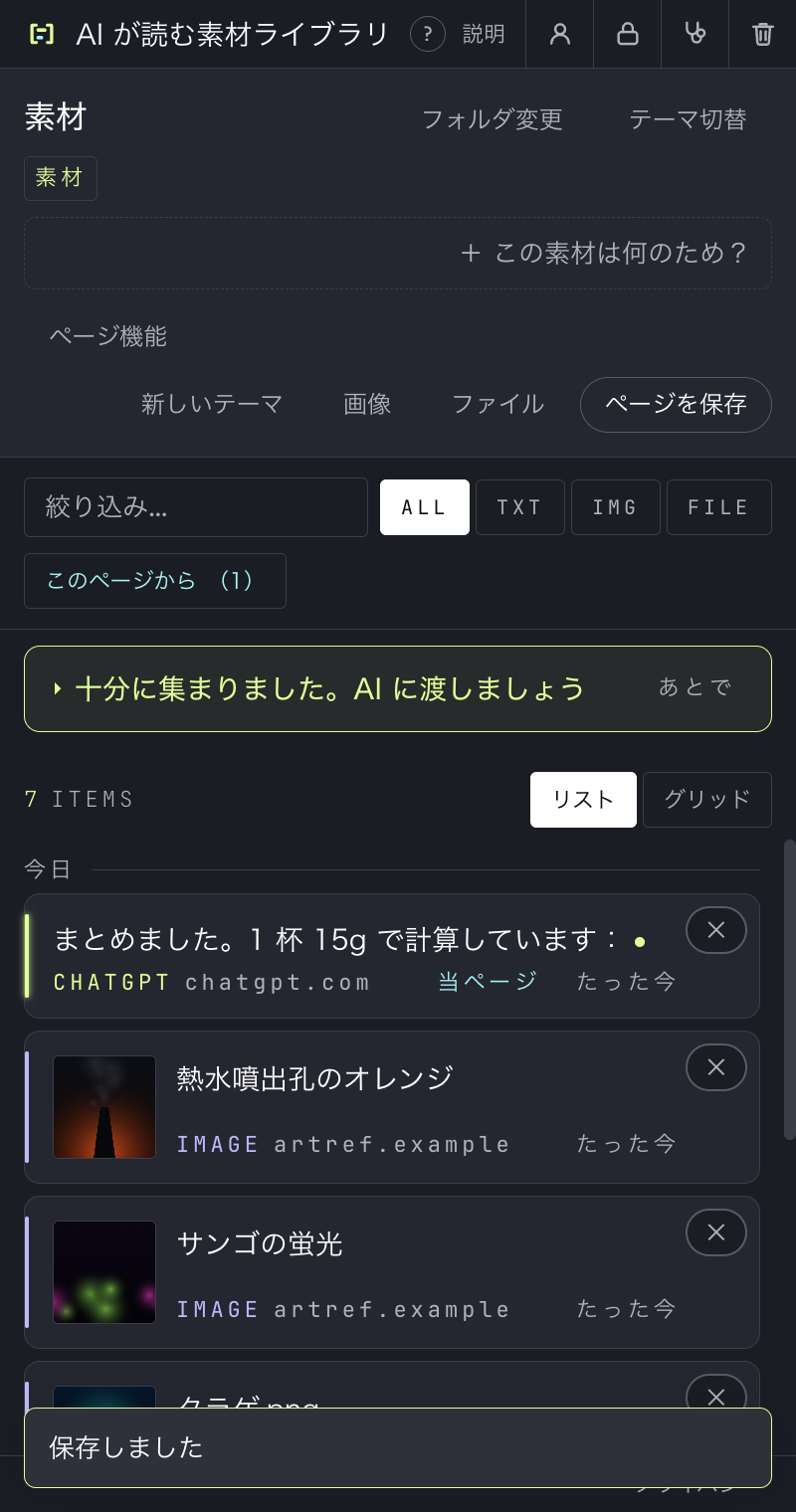
ディスク上のふつうのフォルダーで構いません。選ぶのはあなたです。
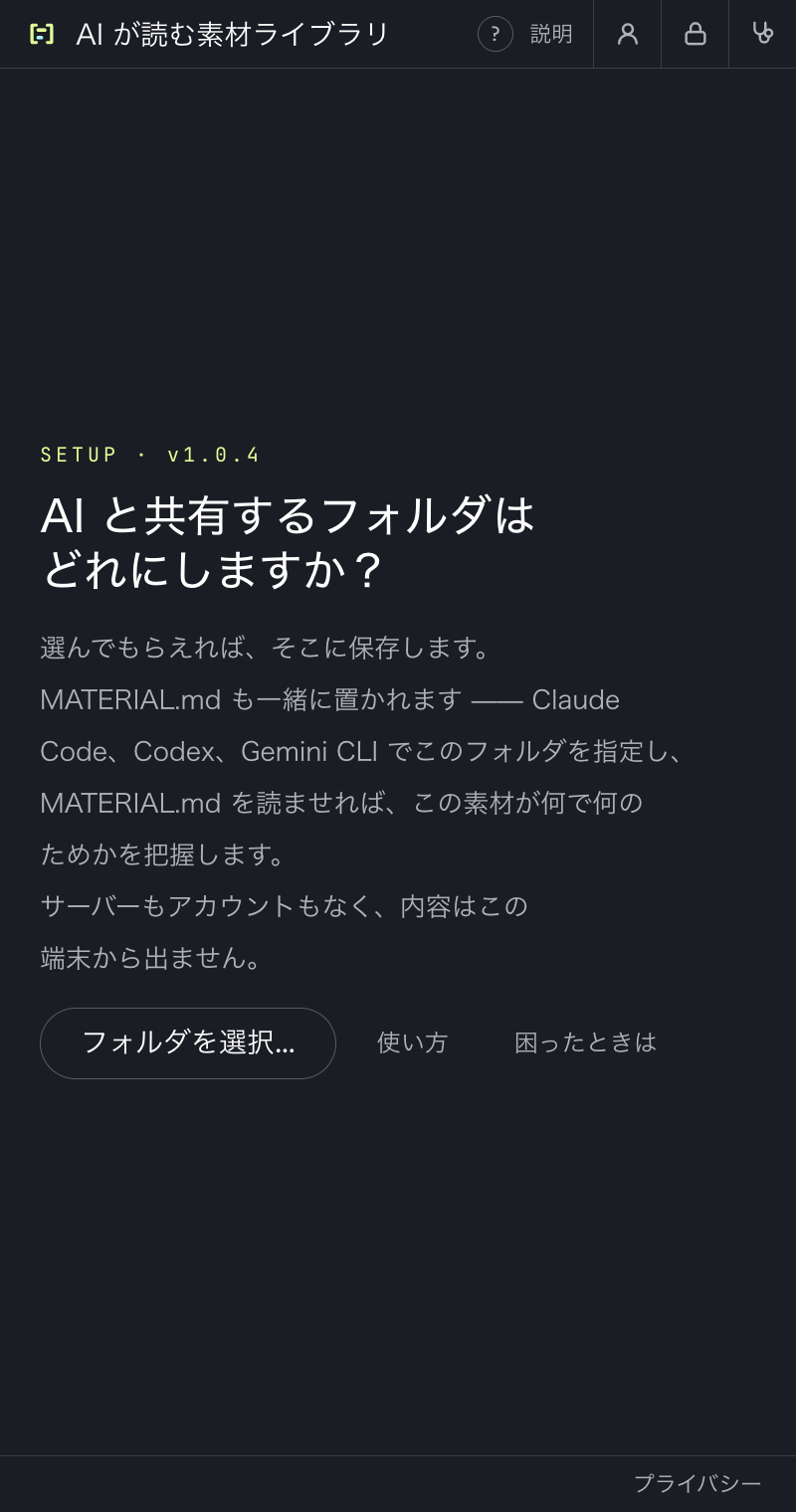
ページ全体、選んだテキスト、画像、AI の返信。ワンクリックで保存できます。
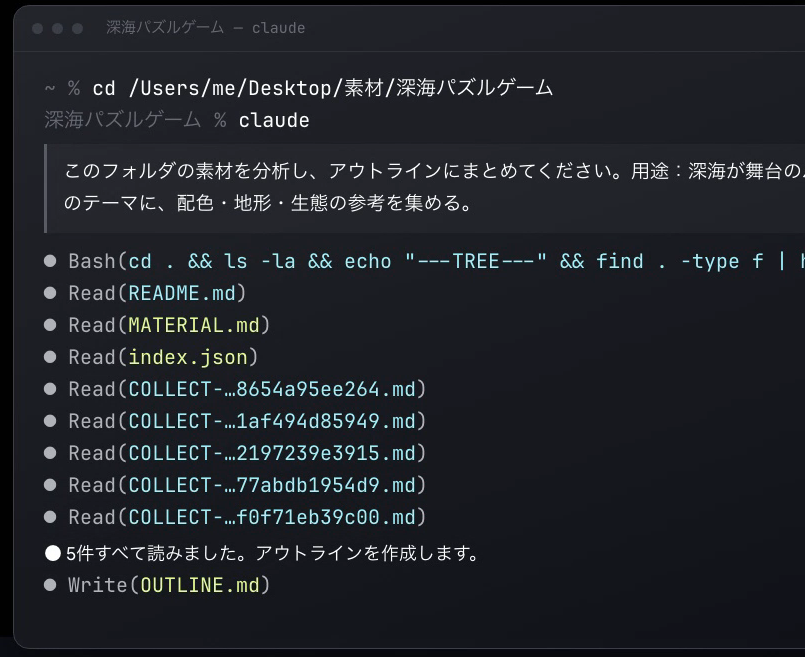
たとえば Claude Code、Codex、Gemini CLI。すべて読んで、どの項目にも出典が付いたまとめを返します。
Features
ワンクリックで、本文全体を 1 つの Markdown に。
03 章を見る選んで右クリック。ハイライトした箇所だけを残します。
04 章を見る右クリックで元の画像を 1 枚、またはページ内の画像をまとめて選択。
05 章を見るChatGPT・Claude・Perplexity の返信を 1 件ずつ保存できます。
06 章を見るどれがあなたの発言で、どれが AI の発言かを明記。Perplexity は本文中の出典リンクも一緒に保存します。
07 章を見る表・コード・文書を、元のファイルのままフォルダーへ。
08 章を見る題材ごとにひとまとめ。何のためかを一文書けば、AI はすぐに分かります。
09 章を見る同じページをもう一度保存すると、元のものを更新します。増えません。
03 章を見るBuilt for AI agents
選んだフォルダー/└── ゲームアート参考/ ├── MATERIAL.md AI のための入口 ├── README.md 人のための一覧 ├── index.json 索引 ├── assets/ 元のファイル、無加工 └── COLLECT-20260930-3f2a1b9c0d1e.md
Privacy
拡張機能で保存したものを、作者が受け取ることはできません。受け取る場所が存在しないからです。
保存したものは、あなたのフォルダーに直接書き込まれます。
登録もログインも不要です。
拡張機能には解析も追跡も広告もありません。
触れられるのは、あなたが選んだフォルダーだけ。ほかのフォルダーには一切触れません。
Tutorial
インストール、保存、テーマ分け、AI への受け渡しから、フォルダーのロックや
動画をアップロードしたら、ここで再生できます。
チャプター16 章全体で約 9 分
Chrome ウェブストアで「インスピレーション・コレクター」を検索して Chrome に追加し、ツールバーに固定します。
ツールバーのアイコンでサイドパネルを開きます。最初にフォルダを 1 つ選び、Chrome の確認で 1 回だけ許可します。
サイドパネルの「ページを保存」で記事全体を 1 件として保存。同じページを 2 回保存しても 1 件のままです。
数行を選び、選択部分を右クリックして「選択範囲をコレクターに保存」。1 か所で 1 件です。
1 枚なら右クリックで元の画像を保存、何枚もなら「画像」で選びます。小さなアイコンは自動で除外されます。
ChatGPT・Claude・Perplexity の各返信の最後にある「これを保存」で、その返信だけを保存します。
会話のページで「ページを保存」を押すと、会話全体を発言者付きで保存。Perplexity は引用元も一緒に保存します。
「ファイル」で、ChatGPT が作った xlsx・py・md を元のファイルのまま assets/ に保存。ほかのサイトではグレー表示です。
「新しいテーマ」でフォルダを作り、何のためかを一文で書くと MATERIAL.md に書き込まれます。あとから変更もできます。
パンくずで今いる階層がわかり、どの階層もクリックできます。「テーマ切替」はテーマを、「フォルダ変更」は保存先そのものを変えます。
リスト/グリッド、ALL/TXT/IMG/FILE、検索、「このページから」。削除は 2 回クリックします。
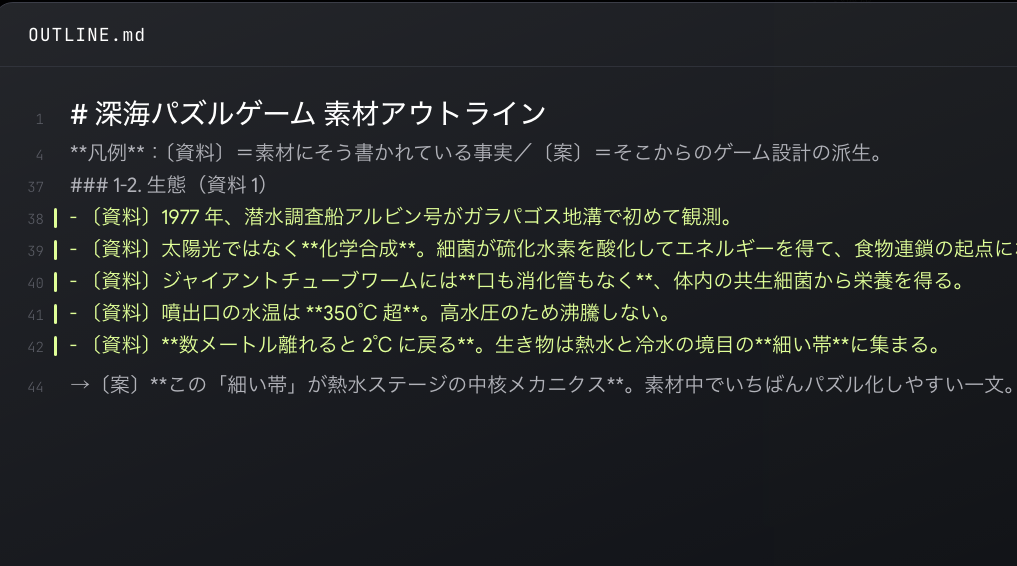
1 件につき .md が 1 つ、元のファイルは assets/ に。各ファイルの冒頭に出典があり、MATERIAL.md は AI への説明書です。
5 件集まると「AI に渡しましょう」が出ます。パスを貼って指示文をコピーし、Claude Code に貼ると、素材を読んで出典付きのアウトラインを返します(実際に動かした結果)。
しばらく使わないとフォルダがロックされます。「ロックを解除」を押します。サイドパネルで解除できないときは、上部の鍵アイコンから別ページで。
「ページ機能」をオフにするとウェブページ上のボタンが消えます。サイドパネルからは引き続き保存できます。ごみ箱は、消える内容を先に見せます。
使い方、困ったときは(その場で点検)、プライバシー、開発者について。
Requirements
デスクトップ版 Chrome で使えます。スマートフォン、iPad、Android タブレットでは使えません。そこの Chrome には拡張機能を入れられないためです。
デスクトップ版 Chrome
動作確認済み
デスクトップ版 Chrome
動作確認済み
これらの Chrome には拡張機能を入れられません
この拡張機能は Chrome ウェブストアでのみ公開しています
News
Chrome ウェブストアから更新するだけです。サイトのレイアウトがまた変わっても、まずは会話の位置を自分で探します。
ほかのサイトと Claude・Perplexity には影響ありません。修正は 1.0.5 で配信します。
Changelog
バージョンごとの変更点。
FAQ
無料です。有料版も広告もありません。
あなたが選んだフォルダーに保存されます。サーバーがないので、作者には何も届きません。
しばらく操作しないと、Chrome がフォルダーをロックし、拡張機能がファイルに触れられないようにします。次に保存するときに「ロックを解除」を押すだけ。故障ではなく、保護が働いている状態です。
使えません。スマートフォンの Chrome には拡張機能を入れられないので、パソコンの Chrome で使ってください。
パソコン上のフォルダーを読める AI エージェントなら、どれでも使えます。たとえば Claude Code、Codex、Gemini CLI。
なりません。もう一度保存すると元のものを更新します。内容が同じなら「保存済み」と表示されるだけです。
サイドパネル上部の聴診器アイコン(「困ったときは」)を押すと、その場で各所を点検し、どこが悪いか、どのボタンを押せばいいかを教えてくれます。点検結果を作者宛てのメールにまとめることもできます。送るかどうかはあなたが決めます。

Made by
AI の時代に私が大切にしているのは、効率だけではありません。人がテクノロジーで新しい役割、新しい入り口、そして新しいつながりを見つけていくことです。
AI、インタラクティブ体験、空間のデジタル化、小さな会社を大きく伸ばす方法、ものづくりについて発信しています。
スマートフォンには
下の URL を長押しするとコピーできます:
https://